
OpenAIのAPIキーの発行手順
OpenAIのAPIページにアクセスし、「Log in」をクリックします。

メールアドレスを入力し、「Continue」をクリックしましょう。

OpenAIページの右上にPersonalが表示されるので、クリックして「View API keys」をクリックします。

「API keys」のページになります。「+ Create new sercret key」をクリックします。

3.枠の中に文字を入力しましょう。文字は英語ならどのような文字でも大丈夫です。
例:Apple
入力できたら、「Create secret Key」をクリックします。

赤枠のコピーアイコンをクリックして、OpenAIのAPIキーを取得します。

以上でOpenAIのAPIキーを発行する手順が完了しました。
サービスにAPIキーを登録するので、メモ帳等に貼り付けておいてください。
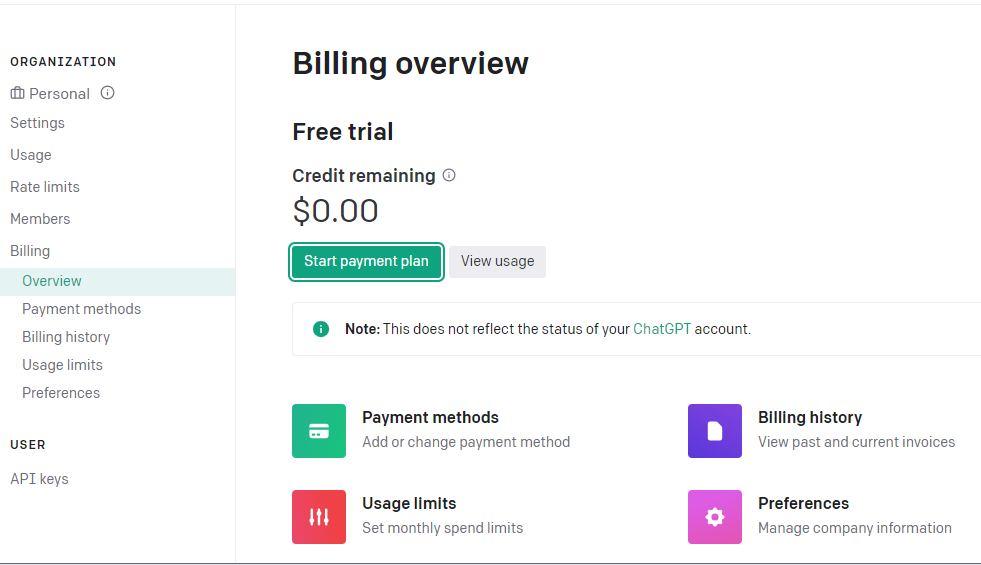
APIキーの確認画面「View API keys」の左側のメニューの「Billing」をクリックすると、Villing overview画面が表示されるため、「Start payment plan」をクリックする
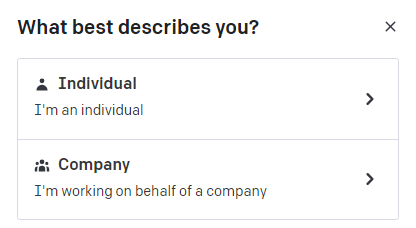
Individual(個人)かCompany(会社)から選択してください。
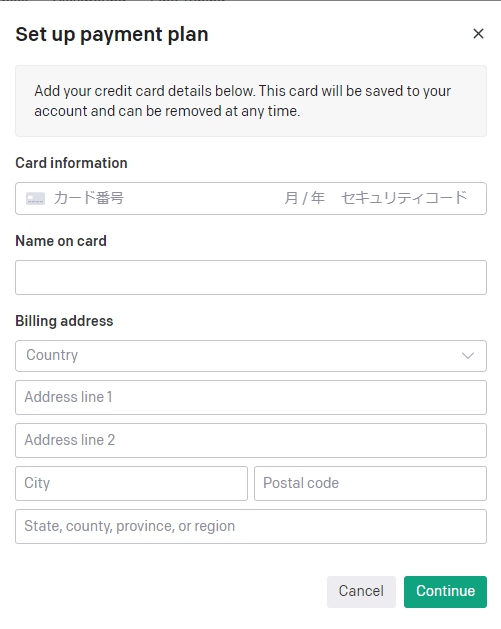
クレジットカード情報と住所を入力してください。
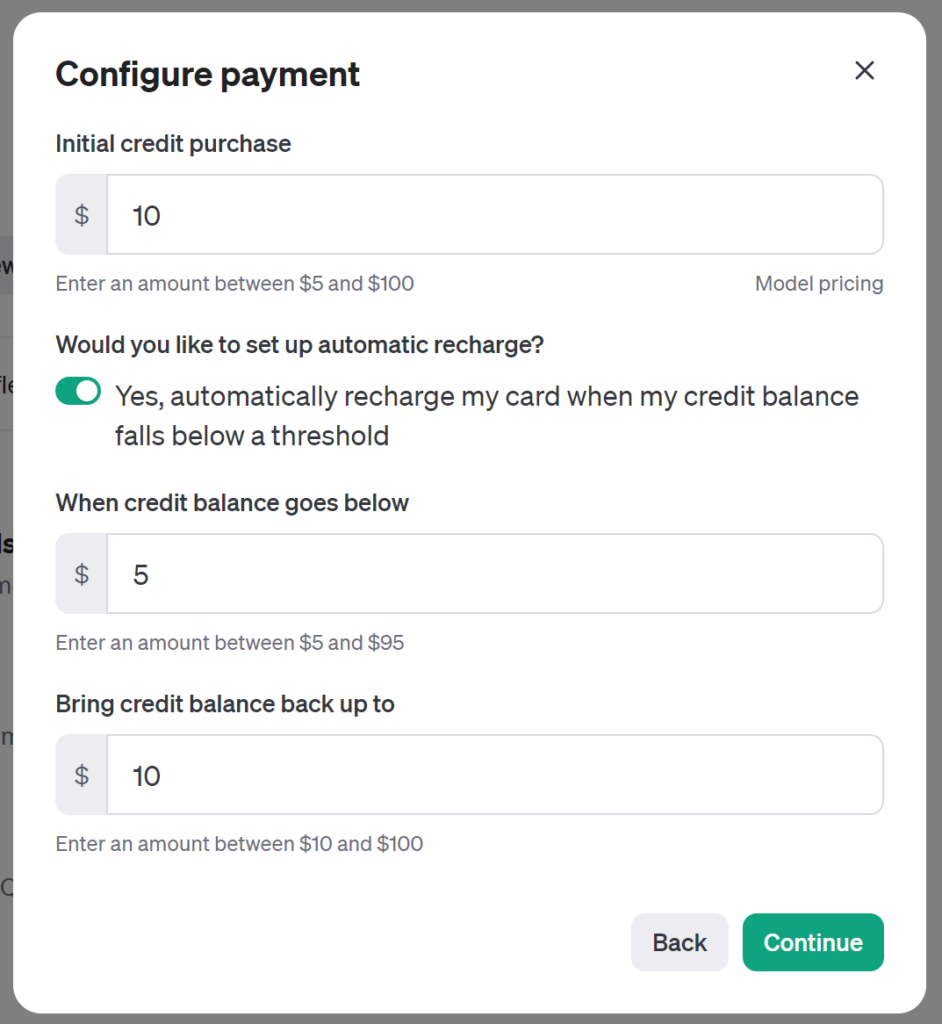
チャージする課金金額を入力し「Continue」クリックしてください。
ここで購入した金額は、サービスでのAI生成毎に課金されて減っていきます。
Initial credit purchase … はじめに購入する金額をドルで入力する。
Would you like … ONにする。
When credit balance goes below … 自動追加されるタイミングの金額をドルで入力
Bring credit balance back up to … … 自動追加金額をドルで入力
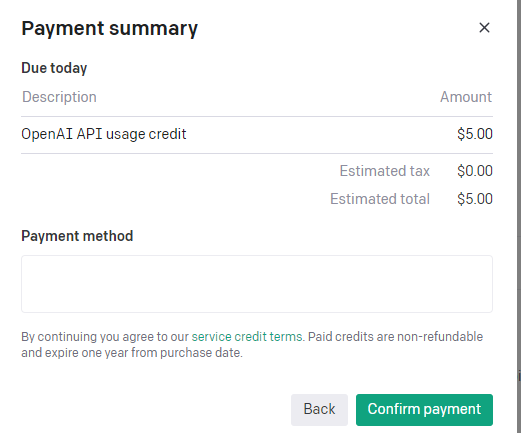
支払う金額に問題がなければ、「Confirm payment」をクリックしてください。
これで購入が完了しました。
あとは、サービスの方にAPIキーを登録すると使用することができます。
今後、サービスを使っている中で、急にエラーになる場合は、チャージしている金額分を使い切ったことになります。
↓の残金を確認して、もしも0円になっていたら再課金してください。
【おまけ】使用料金と残金の確認
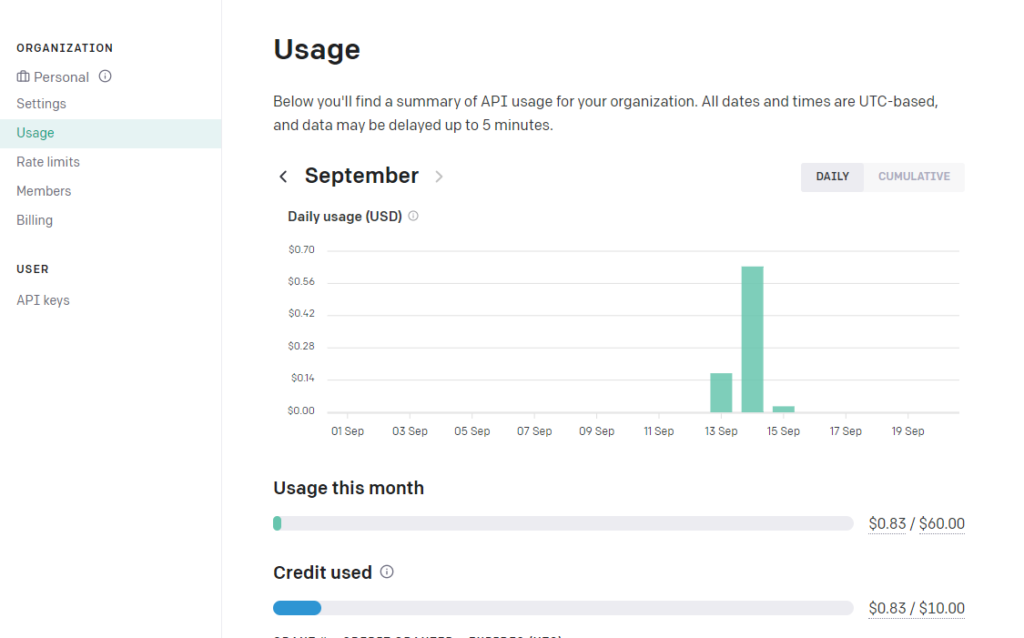
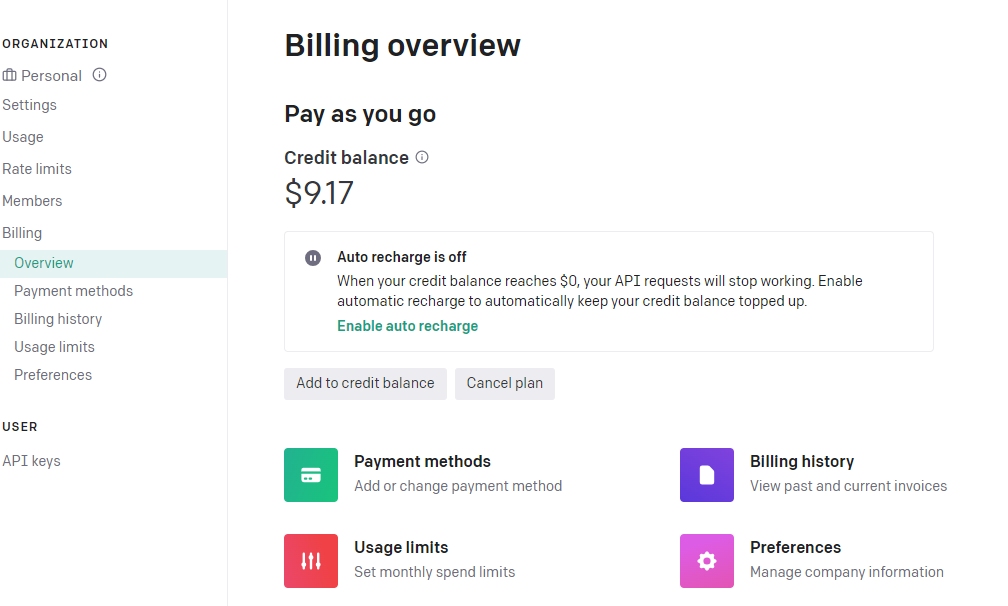
「Usage」で現在の使用料金を、「Billing」で残高を確認できる。
2023/9/20現在、自動リチャージ(残高0$になったら、自動的に課金できる機能が追加されている模様)